

Масова унікалізація креативів для УБТ за допомогою CapCut
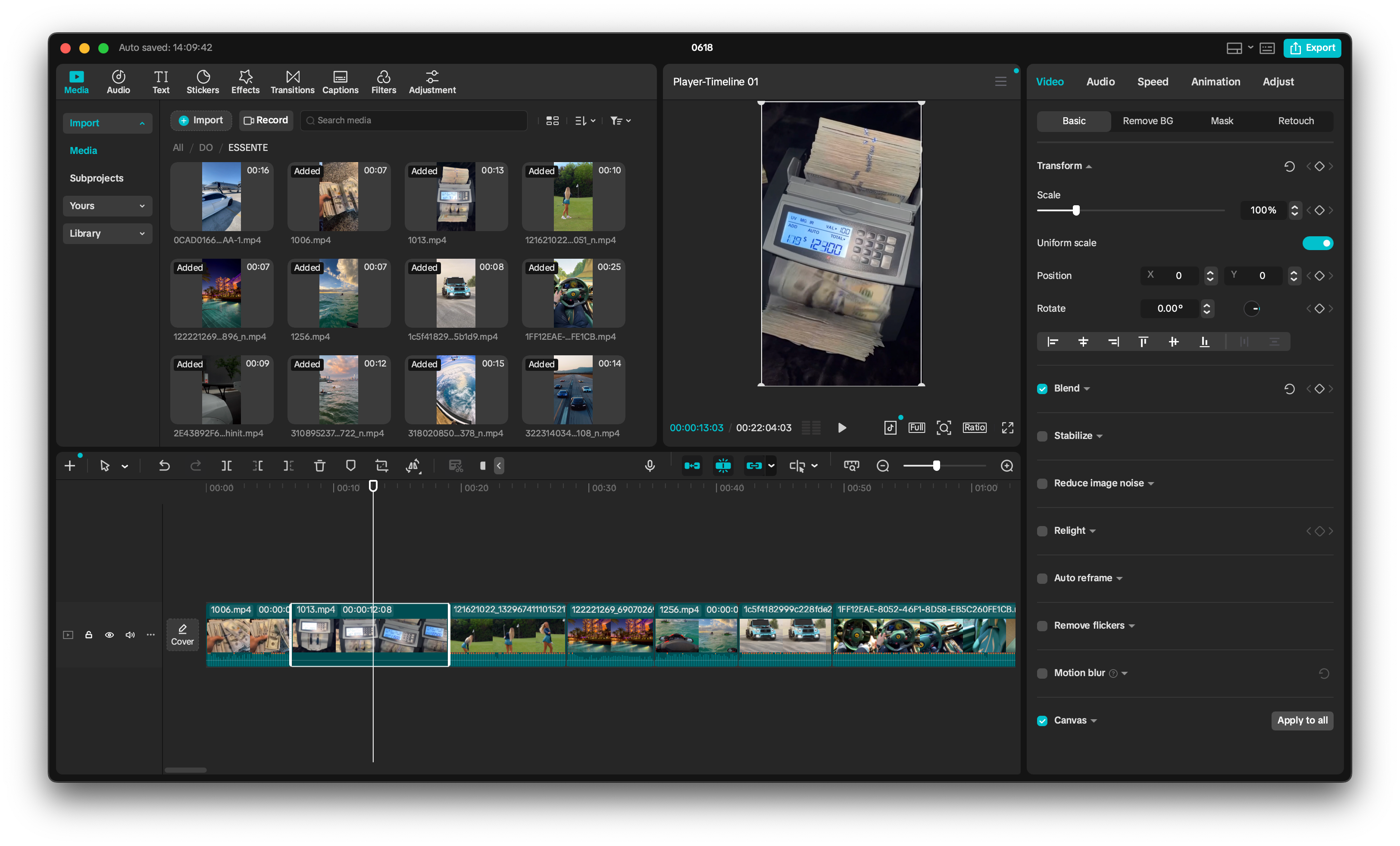
Власне по заголовку зрозуміло про що буде йти мова в цій публікації, напишу плюси/мінуси, аналоги та все таке.
FFMPEG стандарт індустрії
Зазвичай прийнято робити масову унікалізацію і редагування за допомогою бібліотеки ffmpeg. Ще декілька років назад це було досить складно тому що потребувало технічних навиків.
Зараз складніше придумати, що саме тобі потрібно, а вже реалізувати за допомогою АІ можна за 2 хвилини. Я не виключення, ось таке накидав в Gemini на пітоні + streamlite
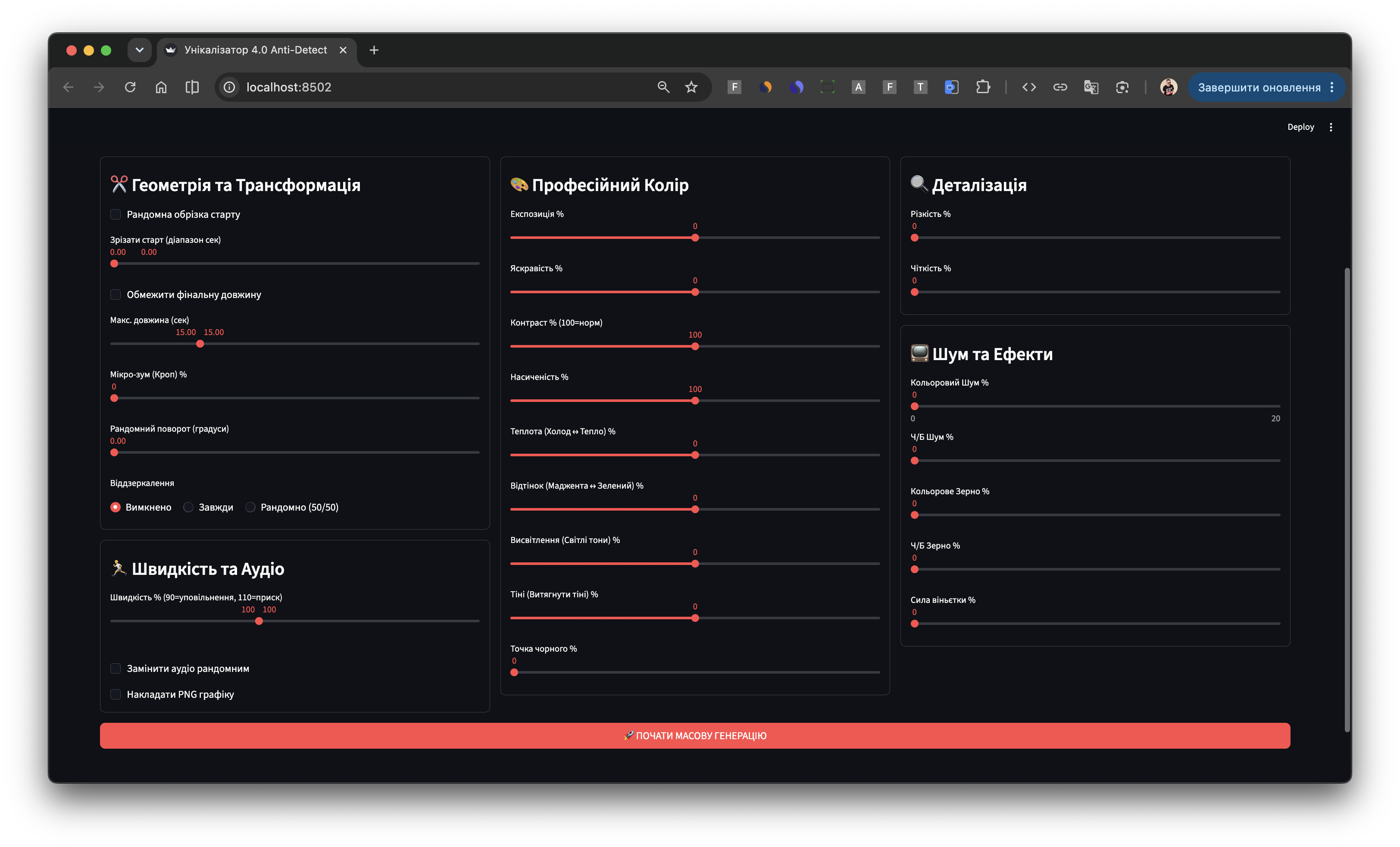
Мінуси ffmpeg в тому, що ви не бачите, поки не проженете креатив, які налаштування проставили і що отримаєте на виході, тобто немає візуального супроводу.
Але найголовніший мінус, що треба маскувати мета дані, інакше соціальні мережі бачать, що ви мамин автоматизатор і зробили це відео скриптом. Деякі сорси до цього норм ставляться, але якщо хочете впевнитись, що з метаданими все ок, читайте далі.
Качаємо CapCut
Качаємо, встановлюємо, запускаємо, створюємо проєкт і перетягуємо в медіа всю вашу пачку/теку з крео, а потім ту теку на таймлайн:
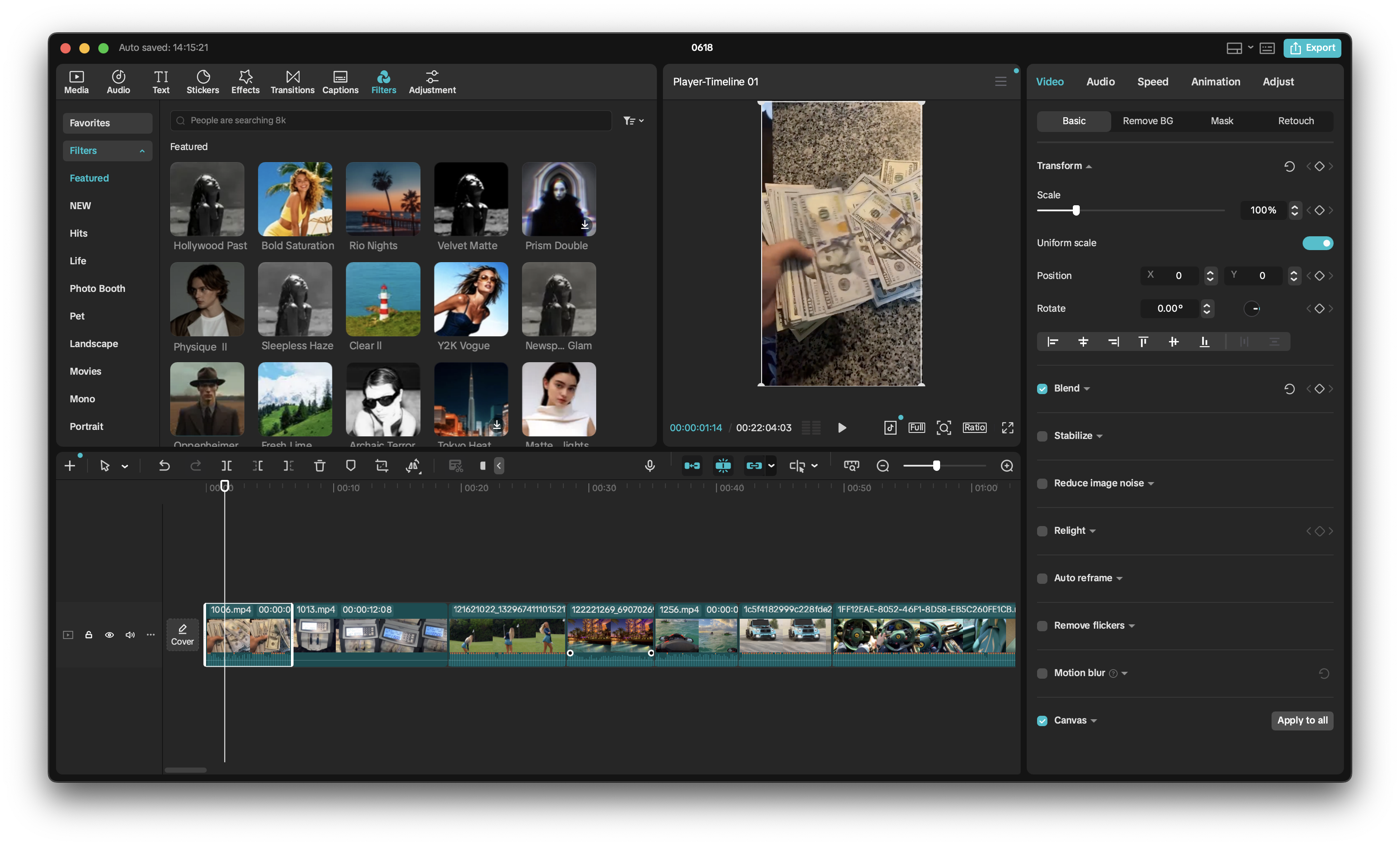
Далі, на таймлайні ми виділяємо 1 відео і проводимо з ним маніпуляції: все що праворуч на панельні, анімації, швидкість, затухання, поява, шторки – оце все там можна легко зробити.
Окремо варто виділити ефекти і фільтри, заходите в ці розділи, обираєте потрібний там ефект і тянете його не на таймлайн, а відразу на 1 відео, як це показано на скріншоті нижче.
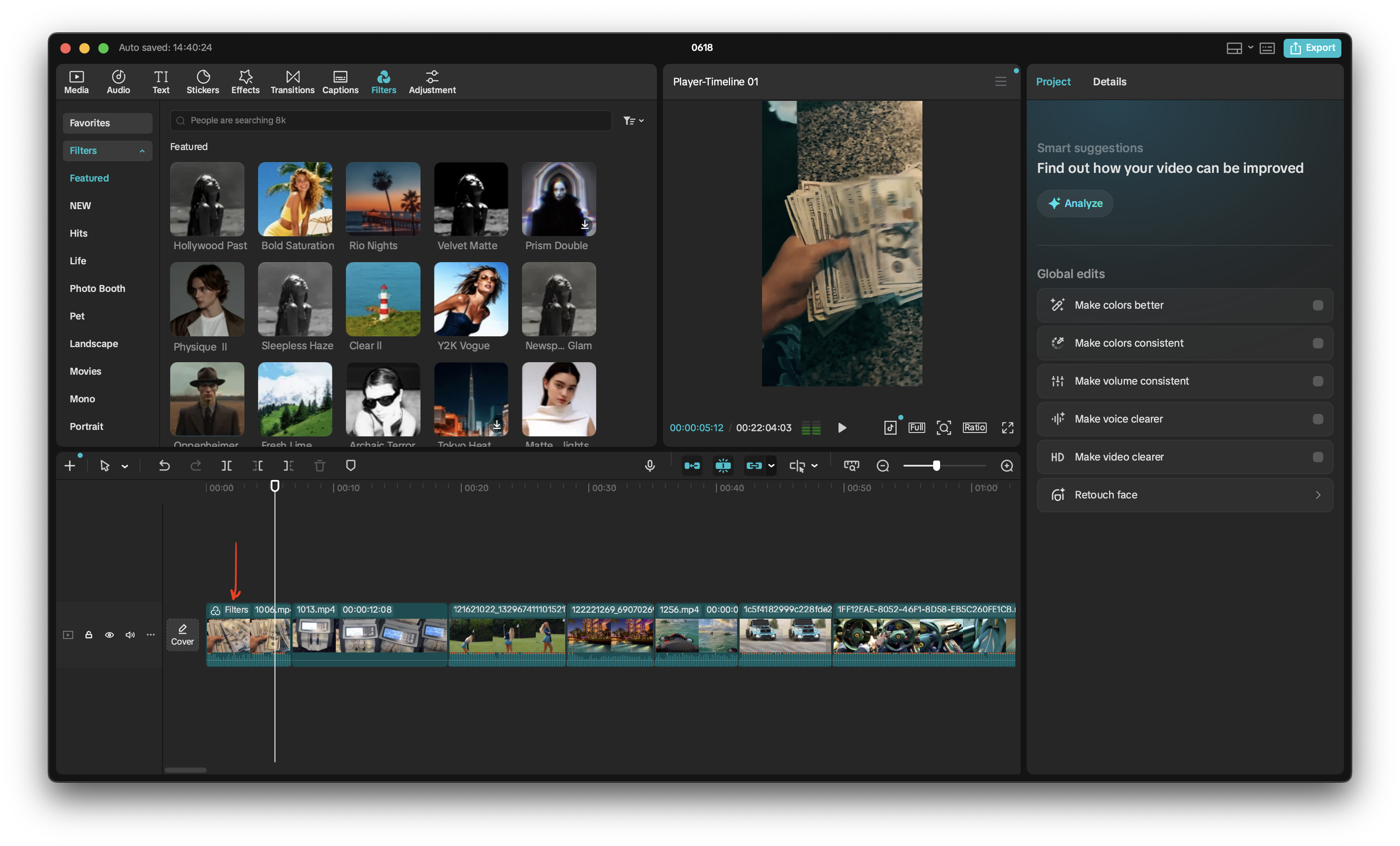
Після того як налаштували ефекти, переходи, кольорокорекцію для першого відео, нам потрібно скопіювати його атрибути: права кнопка, копіювати атрибути
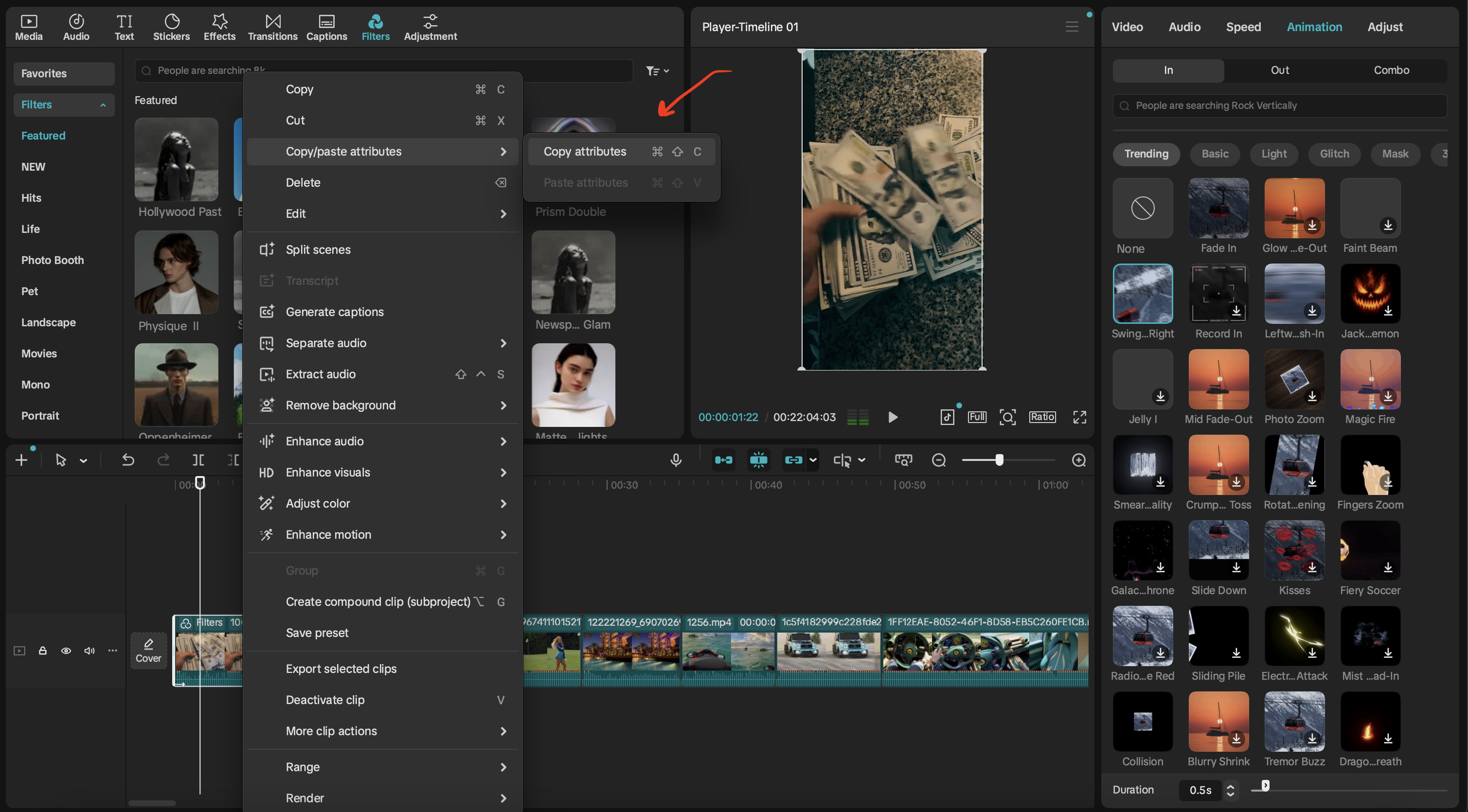
ну а тепер, Command+A або Ctrl+A для виділення всіх відео на таймлайні, права кнопка і вставляємо скопійовані атрибути:
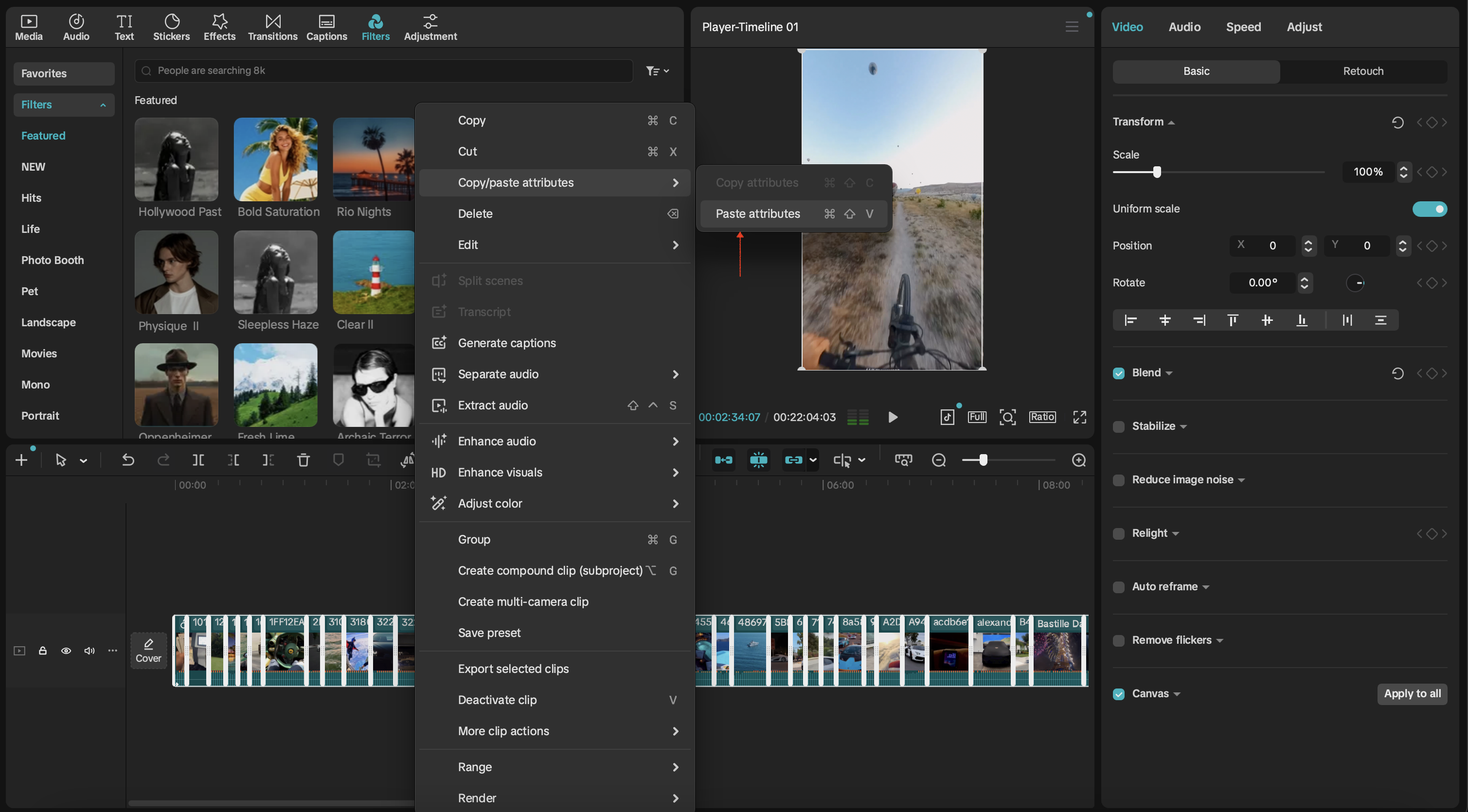
Тепер всі ефекти, параметри кольорокорекції, налаштування, анімації та інше застосувались для всіх відео які були на таймлайні.
Якщо ви все правильно зробили, у вас одна доріжка на таймлайні і правильна версія капкута, то тепер ви можете виділи всі відео, натиснути правою кнопкою мишки і обрати найважливіший пункт в цьому флоу: Export selected clips
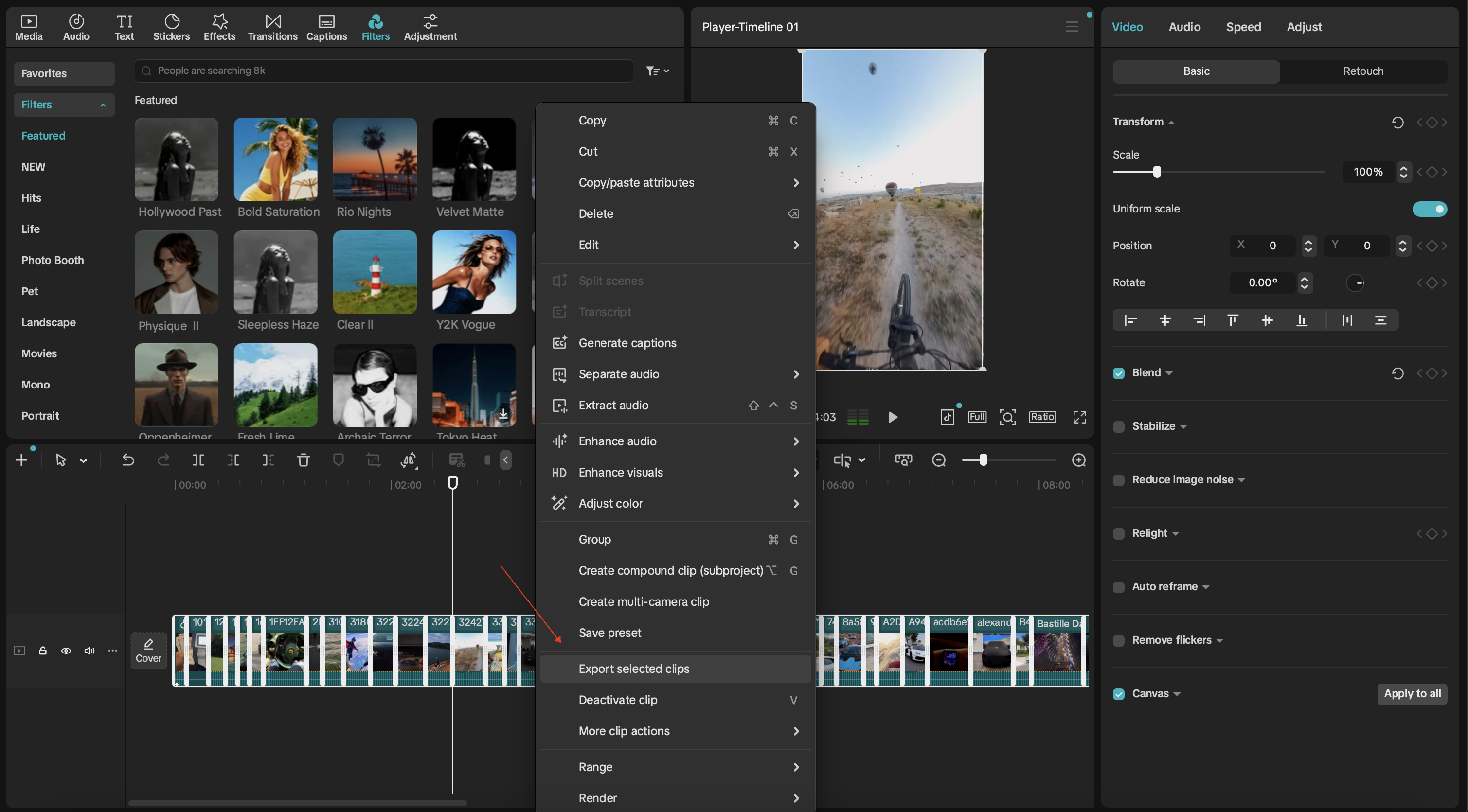
На цьому все, як зберігати і куди вже самі якось розберетесь :)
Мінуси і плюси, переваги недоліки та інші синоніми для порівняння CapCut vs ffmpeg
- Закинути теку з 10 тисяч відео на рендеринг не вийде, ПК ляже та і все, тому краще допрацьовувати маскування в ffmpeg. Тобто обробка пачками лише по декілька сотень.
- CapCut працює стабільніше і по враженнях швиде аніж ffmpeg, але скоріше за все це я криворукий вайбкодер і погано оптимізував скрипт.
- Значно більше готових анімацій, пресетів кольорокорекцій та ефектів, ніж ви можете собі придумати, в цьому плані значно легше ніж ffmpeg.
- Немає рандомізації, тобто статична унікалізація на всю пачку крео. В ffmpeg ви можете вказати рандомні значення.
- Не треба придумувати велосипед, метадані в капкуті чистіші і ви будете ближче до народу ніж при використанні ffmpeg.
У квітні китайці раптово вирішили прибрати функцію експорту вибраних кліпів, чим поїбенили мені весь ворк флоу. Я тоді тестив всі можливі версії капкута: старі, нові, на мак і на вінду, ніде не було. Тож як аналоги тоді знайшов:
Давінчі – професійний софт для монтажу, тяжкий, перевантажений UI, бісить мене страшенно.
Філмора – на вигляд повний аналог капкута, є потрібна функція, але софт платний і тільки по річній підписці.
Серед аналогів нічого мене не зацікавило, навайбкодив собі декілька редакторів на базі ffmpeg і спокійно працював. Але нещодавно ця функція знову з'явилась, тож ділюсь з вами 😊
Рекомендовані статті